Abstand in Millimeter oder Zoll
3 mm für dichte Planung, 5 mm als Bullet-Journal-Standard, 7 mm für große Handschrift oder ein Viertelzoll für nordamerikanische Notizbücher. Beim Wechsel der Einheit wird umgerechnet, nicht zurückgesetzt.
Generator für Punktraster
Punktraster gibt dir Struktur, ohne dass Linien durch deine Arbeit laufen. Stelle den Punktabstand in Millimeter oder Zoll ein, wähle Größe und Intensität der Punkte, nimm A4, A5 oder Letter — und lade ein Blatt, das maßstabsgetreu druckt.
Kostenlos, ohne Anmeldung, ohne Wasserzeichen — Vektor-PDF und PNG direkt aus dem Browser.
Die Vorschau ist maßstabsgetreu und nutzt dieselbe Geometrie wie das PDF — der Punktabstand, den du siehst, ist der, den du bekommst.
5 mm ist der Bullet-Journal-Standard; 3–4 mm für dichte Planung, 7–8 mm für große Handschrift.
Jedes Blatt wird als Vektorgeometrie in deinem Browser gezeichnet. Nichts wird hochgeladen, nichts gespeichert. So druckst du in Originalgröße (100 %)
Gepunktetes Papier lebt davon, dass es verschwindet, sobald du darauf schreibst. Das gelingt nur, wenn Punktgröße und Abstand stimmen — genau die beiden Werte stellst du hier ein.
Fast jedes Bullet Journal im Handel arbeitet mit 5 mm Punktabstand, und das ist hier die Voreinstellung — aber als echte 5 mm, nicht als Bild, das jemand einmal skaliert hat. Jedes Blatt wird in echten PostScript-Punkten als Vektorgeometrie ins PDF geschrieben, ein Lineal über zehn Punkte zeigt also 50 mm. Drucke eine Seite und lege sie neben dein vorhandenes Notizbuch: die beiden Raster liegen deckungsgleich.
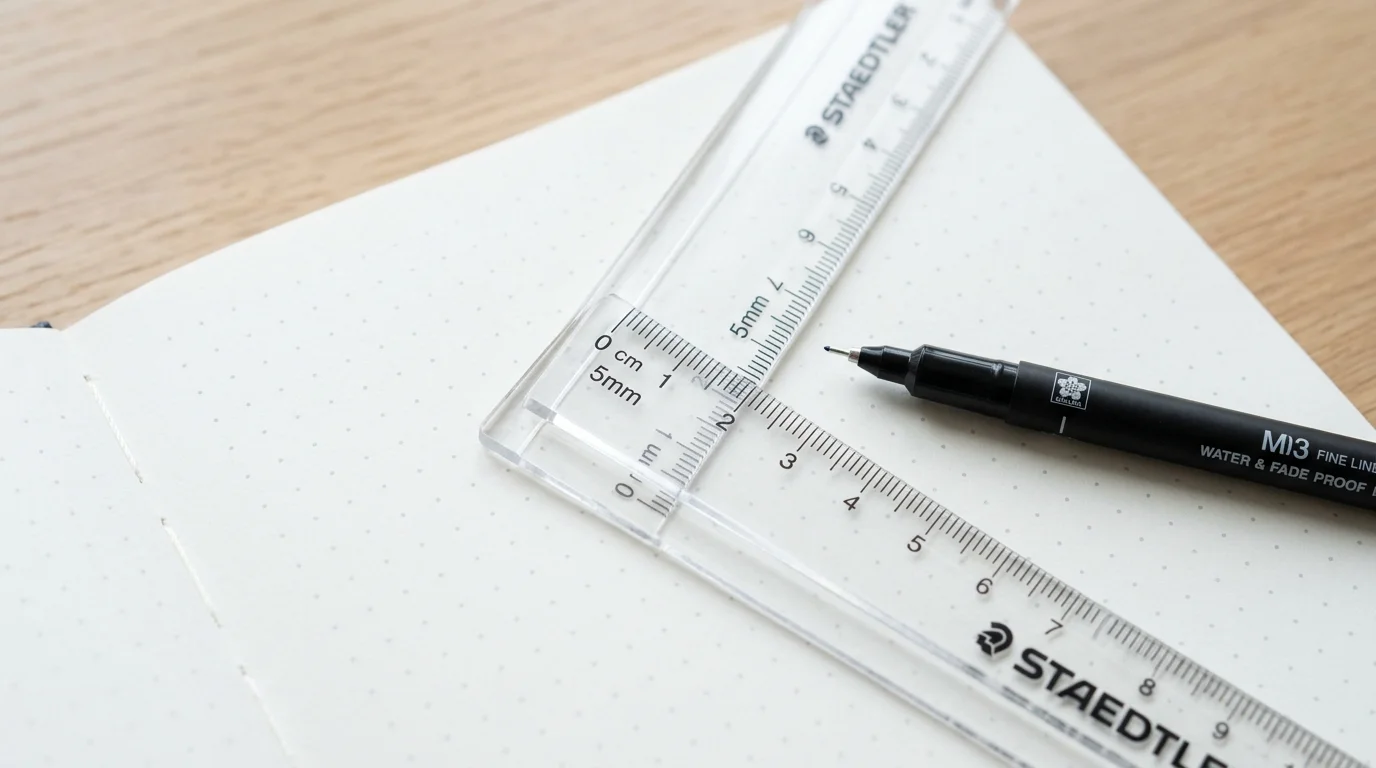
Ein zu großer Punkt wird unter dem Stift zum Fleck, ein zu blasser verschwindet bei warmem Licht. Punktradius und Farbintensität sind hier zwei getrennte Regler, sodass du den Punkt findest, an dem das Punktraster beim Planen sichtbar und auf dem Foto danach unsichtbar ist. Wer beim Zählen Ankerpunkte braucht, lässt alle paar Felder einen kräftigeren Punkt setzen.
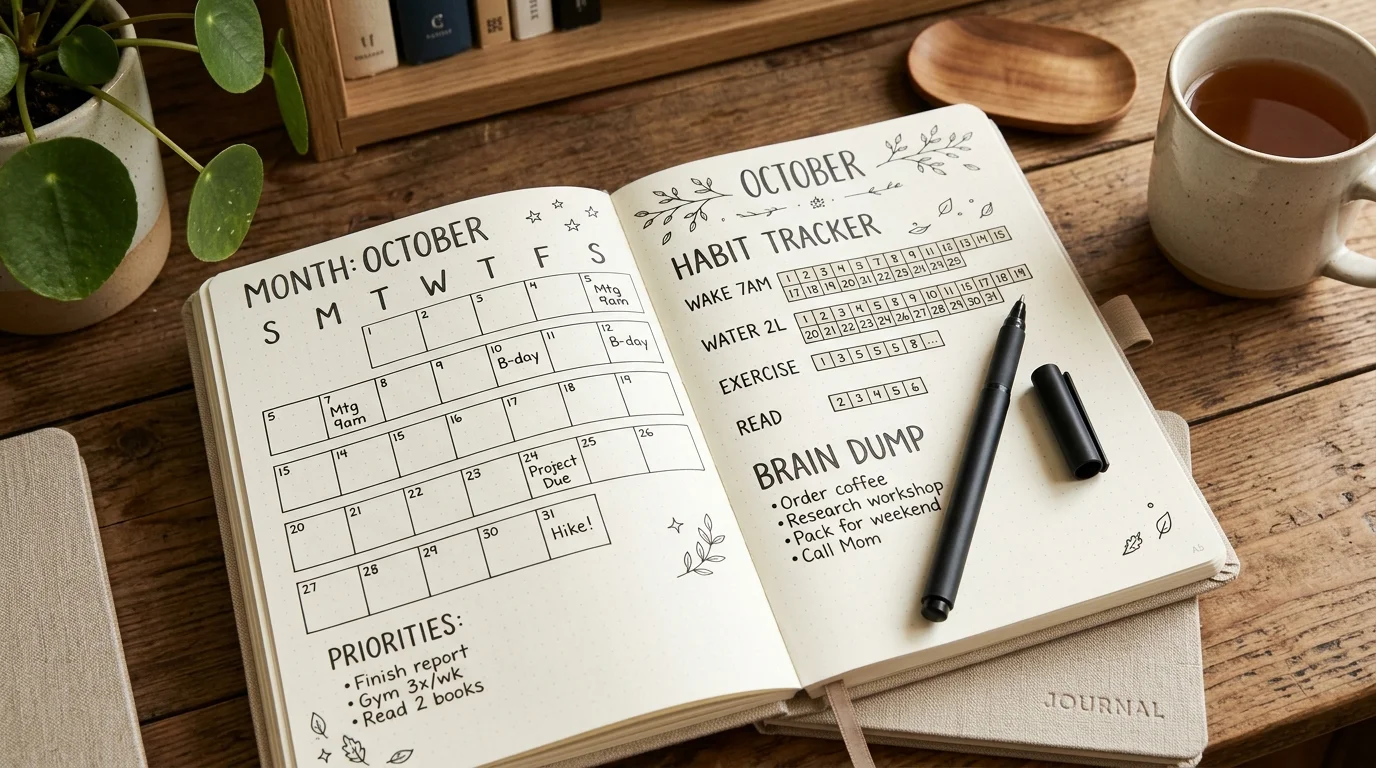
Gebaut für das, wofür gepunktetes Papier wirklich benutzt wird: Journal, Skizze, Planung und Lettering.
3 mm für dichte Planung, 5 mm als Bullet-Journal-Standard, 7 mm für große Handschrift oder ein Viertelzoll für nordamerikanische Notizbücher. Beim Wechsel der Einheit wird umgerechnet, nicht zurückgesetzt.
Punktgröße und Farbintensität getrennt einstellbar. Blassgraue Punkte halten sich hinter Tinte zurück und fotografieren gut; kräftigere überstehen Kopierer und schwaches Licht.
Jeder fünfte Punkt größer und dunkler — so zählst du Felder über eine Doppelseite auf einen Blick und hältst Habit Tracker und Monatsübersichten im Lot.
A5 ist das Format der meisten Bullet Journals. Punktraster in A5 drucken, schneiden und direkt in ein Disc- oder Ringbuch einheften — ohne Skalieren.
Seitenzahl erhöhen und ein PDF enthält bis zu zwanzig identische Blätter — so füllst du ein Journal mit einem einzigen Gang zum Drucker auf.
PDF für gestochen scharfen Druck bei jeder Auflösung; PNG, wenn das Punktraster als Seitenvorlage in eine Tablet-App wie GoodNotes oder Notability wandert.
Vier Schritte von der leeren Seite zur Journal-Nachfüllung.
5 mm ist der Bullet-Journal-Standard und passt zu den meisten gekauften Punktrasterbüchern. Für dichte Planungsraster 3–4 mm, für große Handschrift 7–8 mm.
Starte mit kleinem Radius und senke die Intensität, bis die Punkte wie ein Vorschlag wirken und nicht wie ein Gitter. Beim Planen sichtbar, beim Schreiben vergessen.
Blassgrau ist die sicherste Wahl, wenn die fertige Seite fotografiert werden soll.
A5 für Notizbucheinlagen, A4 oder Letter für lose Planungsblätter. Rand verbreitern, wenn gelocht wird, oder verschmälern für mehr nutzbare Rasterfläche.
Schalte alle fünf Felder einen Ankerpunkt ein, dann bleiben Tracker und Tabellen ausgerichtet.
PDF exportieren und im Druckdialog Originalgröße oder 100 % wählen statt An Seite anpassen. Zehn Punkte nachmessen, bevor der Rest gedruckt wird.
Druckanleitung lesenAbstände, Punktgröße, Notizbuchformate und maßstabsgetreues Drucken.
Ja, vollständig. Kein Konto, keine E-Mail-Hürde, kein Wasserzeichen und keine Begrenzung, wie viele Blätter gepunktetes Papier du erzeugst und druckst.
5 mm ist der Standard nahezu aller im Handel erhältlichen Punktrasterbücher und die Grundlage der meisten Bullet-Journal-Layouts. Wenn du ein vorhandenes Notizbuch nachfüllst, miss den Abstand zweier Punkte und trage genau diesen Wert ein.
Ja. A5 steht neben A4, US Letter und US Legal in der Formatliste. Drucke direkt in A5 oder lege im Druckertreiber zwei A5-Seiten auf ein A4-Blatt und schneide sie auseinander.
Lade das PDF, statt die Webseite zu drucken, und stelle die Skalierung auf Originalgröße bzw. 100 % statt auf An Seite anpassen. Drucke ein Blatt und miss über zehn Punkte: bei 5 mm Abstand sind das genau 50 mm.
Sehr kleine Punkte unter etwa 0,4 pt liegen unterhalb des kleinsten Tropfens, den Heimdrucker setzen können, und werden dadurch fleckig. Erhöhe lieber die Punktgröße leicht, statt nur die Intensität — dann wird das Ergebnis über das ganze Blatt gleichmäßig.
Kariertes Papier zieht an jedem Intervall durchgehende Linien, ideal zum Messen und Zeichnen. Punktraster markiert nur die Schnittpunkte: Du bekommst dieselbe Ausrichtungshilfe, ohne dass gedruckte Linien durch Zeichnung, Tabelle oder Lettering scheinen.
Ja. Stelle das Intervall für Hauptlinien ein, dann wird jeder fünfte oder zehnte Punkt größer und dunkler — praktische Ankerpunkte zum Zählen von Spalten in Trackern, Kalendern und Tabellen.
Ja. Lade das PNG und importiere es als Seitenvorlage in GoodNotes, Notability, OneNote oder Samsung Notes. Das PDF funktioniert ebenfalls, wenn deine App PDF-Vorlagen akzeptiert.
Ja. Stelle vor dem Download die Seitenzahl höher, dann enthält das PDF bis zu zwanzig identische Blätter — der schnellste Weg, ein Journal oder Skizzenbuch aufzufüllen.
Ja — drucke und kopiere sie frei für Schülerinnen und Schüler, Kolleginnen und Kollegen und eigene Projekte. Der Weiterverkauf der erzeugten PDFs oder ihre Bündelung zu kommerziellen Druckprodukten ist nicht gestattet.
Etwas funktioniert nicht wie erwartet?
Abstand in echten Millimetern setzen, Punkte abstimmen, drucken.
Kein Konto, kein Wasserzeichen — dein Punktraster verlässt den Browser nie.
Kostenlos • Vektor-PDF & PNG • A4, Letter, A5 & Legal