Für maßstabsgetreue Vorlagen
„Tatsächliche Größe“, „100 %“ oder „Benutzerdefiniert: 100 %“ wählen. Das gilt für Millimeterpapier, Ringschablonen, Lineale, Planereinlagen und Schnittmuster.
PDF in tatsächlicher Größe drucken
Diese Anleitung zeigt, wie Sie ein PDF in tatsächlicher Größe drucken, ohne ungewollte Verkleinerung. A4, US Letter oder A5 passend wählen, „Tatsächliche Größe“ statt „Anpassen“ aktivieren und das Ergebnis mit dem kostenlosen 1-Zoll-/5-cm-Test prüfen.
Kostenlose Tests für A4 und US Letter · Keine Anmeldung · Vektor-PDF mit exakten Maßen
„Tatsächliche Größe“, „100 %“ oder „Benutzerdefiniert: 100 %“ wählen. Das gilt für Millimeterpapier, Ringschablonen, Lineale, Planereinlagen und Schnittmuster.
„Anpassen“ ist sinnvoll, wenn der gesamte Inhalt wichtiger als das reale Maß ist. Die Seite kann dabei an den druckbaren Bereich angepasst werden.
Das Papierfach muss dasselbe Format wie das PDF enthalten. A4 und US Letter sind nicht austauschbar; bei 100 % kann eine unpassende Seite beschnitten werden.
Auch ein korrekt angelegtes PDF kann falsch ausgegeben werden. Druckdialog, Papierfach und Treiber beeinflussen den Maßstab.
„Tatsächliche Größe“ bedeutet ohne Skalierung: Ein Zoll im PDF soll auf Papier ein Zoll messen. „Anpassen“ kann die Seite verkleinern, damit sie in die nicht bedruckbaren Ränder passt. Schon diese kleine Änderung verfälscht Raster, Ringgrößen und Planerlochungen. Wer ein PDF in tatsächlicher Größe drucken möchte, deaktiviert Anpassen, Übergroße Seiten verkleinern und Auf Druckbereich skalieren.
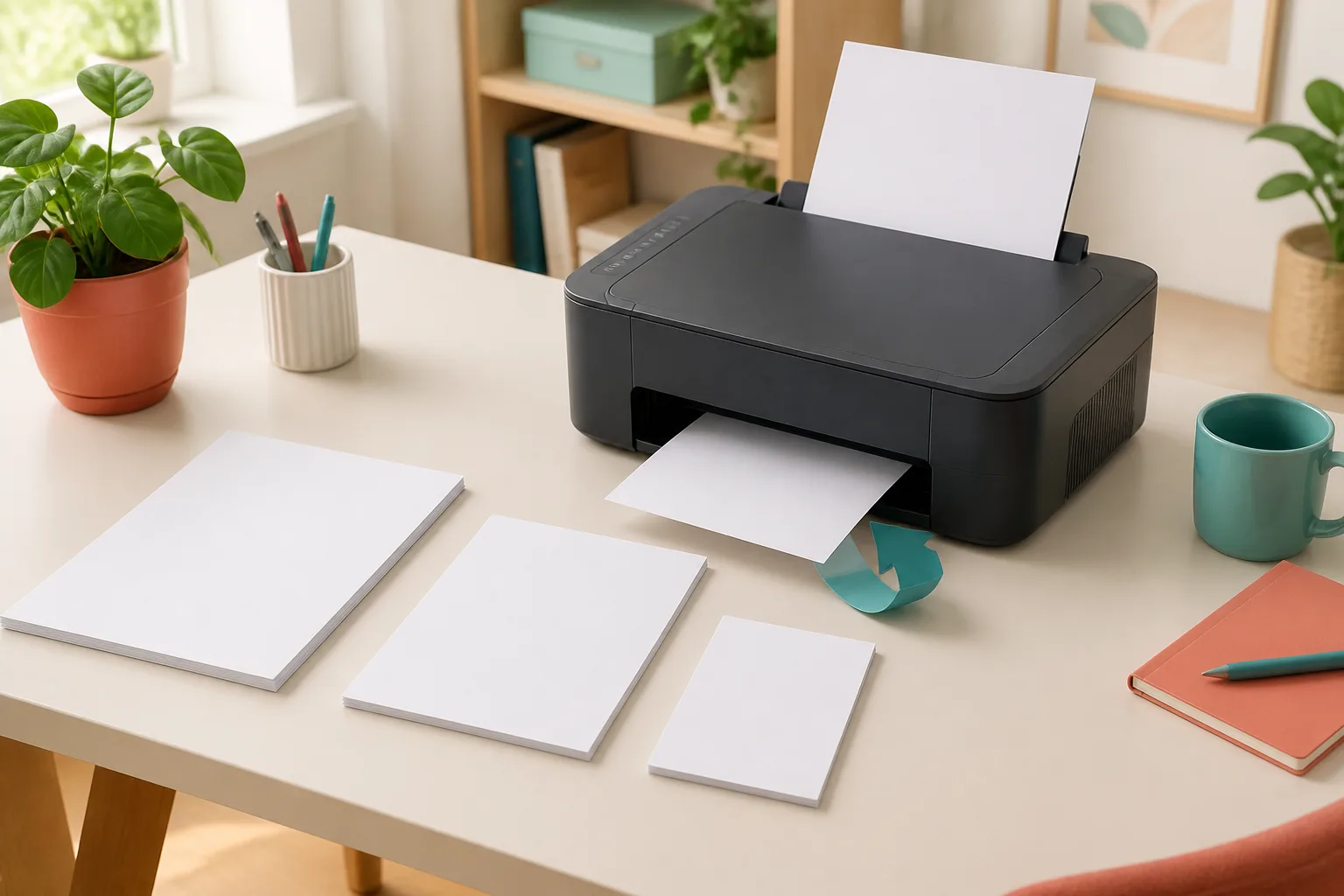
Der Maßstab wählt nicht das Papierfach. Vor dem Druck A4, US Letter oder A5 passend zum PDF einstellen. Duplex steuert die Rückseite; Broschüre ordnet Seiten neu und setzt meist zwei Seiten auf jede Blattseite. Vor einem großen Auftrag jede Option in der Vorschau prüfen.
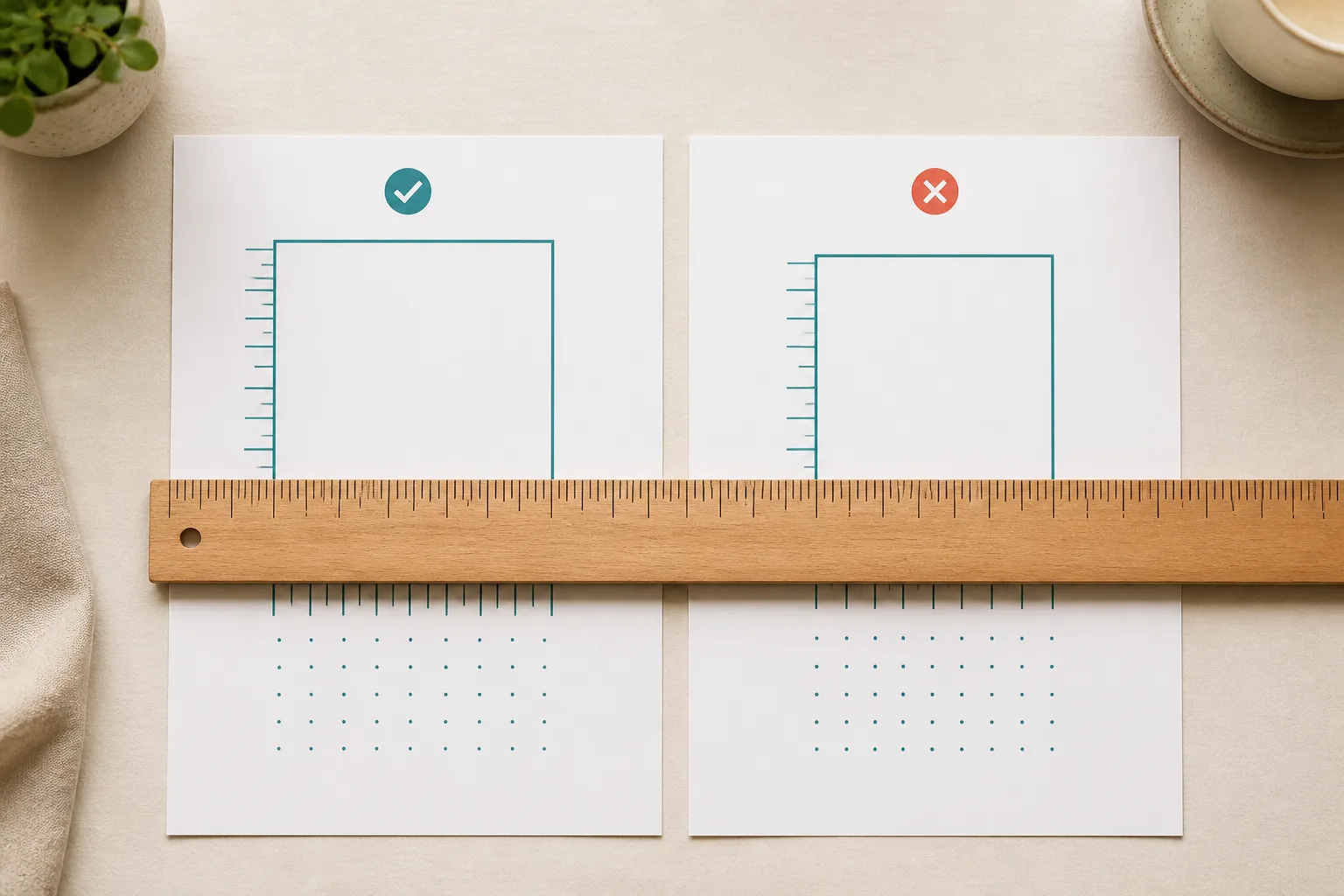
Am schnellsten prüfen Sie maßstabsgetreuen Druck mit einer bekannten Strecke. Das zum Papier passende PDF laden, einmal bei Tatsächliche Größe oder 100 % drucken und mit einem zuverlässigen Lineal messen.
Beide PDFs enthalten exakte Vektormarken für 1 Zoll, 5 Zentimeter und ein 5 × 5-cm-Raster. Nicht die Bildschirmvorschau drucken, sondern das PDF laden.
Das PDF wird direkt im Browser erzeugt. Es wird nichts hochgeladen; Vektorlinien bleiben auf jedem Drucker scharf.
PDF in Acrobat Reader oder im Browser öffnen und dasselbe Papierformat wie in der Datei wählen.
Tatsächliche Größe oder 100 % einstellen; Anpassen, Übergroße Seiten verkleinern und randlose Erweiterung ausschalten.
Eine Kopie drucken und zwischen den Außenkanten messen: exakt 1 Zoll und exakt 5 cm.
Ein PDF in tatsächlicher Größe drucken heißt auch, die Seitengeometrie abzugleichen. Die üblichen Formate unterscheiden sich in Maß und Einsatz.
| PDF-Seite | Abmessungen | Typischer Einsatz | Bei 100 % auf |
|---|---|---|---|
| A4 | 210 × 297 mm (8,27 × 11,69 Zoll) | Europa; Arbeitsblätter und Planer | A4-Papier |
| US Letter | 8,5 × 11 Zoll (215,9 × 279,4 mm) | USA und Kanada | US-Letter-Papier |
| A5 | 148 × 210 mm (5,83 × 8,27 Zoll) | Planereinlagen und kleine Hefte | A5 oder auf A4 ausgeschossen |
Ein A4-PDF auf US Letter oder ein Letter-PDF auf A4 kann bei 100 % beschnitten werden, da die Seitenverhältnisse abweichen. Nur „Anpassen“ wählen, wenn vollständiger Inhalt wichtiger als exakte Maße ist.
Die Begriffe variieren, die Regel bleibt gleich: Papierformat zuerst wählen, automatische Skalierung deaktivieren und Vorschau prüfen.
Duplex druckt in normaler Reihenfolge auf beide Seiten. Broschüre ordnet zwei Seiten pro Blattseite neu, damit das gefaltete Heft stimmt.
Viele Heimdrucker erreichen den Blattrand nicht. Tatsächliche Größe bewahrt den Maßstab, kann aber außerhalb des Druckbereichs beschneiden.
Entwurfs- und Sparmodi reduzieren Tinte meist ohne Größenänderung, sofern feine Messlinien sichtbar bleiben.
Praktische Antworten auf häufig gesuchte Fragen zu Maßstab, Papier, Rand, Duplex und Broschüre.
Das PDF wird ohne Skalierung gedruckt. Ein Zoll in der Datei soll einen Zoll auf Papier messen. Inhalte außerhalb des Druckbereichs können beschnitten werden, statt die Seite zu verkleinern.
Ja, in üblichen PDF-Druckdialogen bedeutet beides weder Vergrößerung noch Verkleinerung. Mit dem Test prüfen, da der Druckertreiber zusätzlich skalieren kann.
Im Treiber können An Druckbereich anpassen, randlose Erweiterung, Verkleinern/Vergrößern oder ein falsches Papierformat aktiv sein. Diese Optionen ausschalten und erneut 1 Zoll und 5 cm testen.
Für Millimeterpapier, Lineale, Ringschablonen, Etiketten, Planereinlagen und Schnittmuster Tatsächliche Größe wählen. Bei Lesedokumenten kann Anpassen Beschneiden verhindern.
Bei 100 % bleiben Maße erhalten, aber wegen anderer Proportionen kann Inhalt fehlen. Für exakte Vorlagen die Letter-Version laden oder A4 einlegen; Anpassen verändert das Maß.
Eine einzelne A5-Seite bei 100 % auf A4 zentrieren, ohne Anpassen. Für ein gefaltetes A5-Heft den Broschürenmodus verwenden, der zwei A5-Seiten pro A4-Seite ausschießt.
Viele Drucker vergrößern randlose Aufträge leicht, damit Tinte über alle Kanten reicht. Das verhindert weiße Ränder, verfälscht aber Maße; für exakte Vorlagen ausschalten.
Hochformat nutzt meist die lange Kante für Buchseiten. Querformat nutzt oft die kurze Kante. Da Treiber variieren, vor einer Serie einen zweiseitigen Pfeiltest drucken.
Ja. Graustufen, Entwurfsqualität und ausgewählte Seiten ändern den Maßstab normalerweise nicht. Mehrere Seiten pro Blatt und Eco-Optionen mit Anpassen oder Skalieren vermeiden.
Die Endmarken sollen mit einem zuverlässigen Lineal 1 Zoll und 5 cm messen. Eine sichtbare Abweichung von 1–2 mm zeigt, dass der Druckpfad noch skaliert.
Die Messung stimmt noch nicht?
Millimeter-, Zentimeter- oder Zollraster für korrekten 100%-Druck.
Linienabstand, Papierformat und Ränder exakt wählen.
A4-, Letter- oder A5-Seiten erstellen und gezielt drucken.
Buchstabenhöhe in Millimetern wählen und bei 100 % erhalten.
Passenden Test laden, 100 % einstellen und messen. Erst dann das PDF in tatsächlicher Größe drucken und maßgenaue Vorlagen verwenden.