毫米或英寸间距
切换单位时数值会自动换算而不是被清零,5 毫米变成 0.2 英寸,而不是荒唐的五英寸网格。从 1 毫米的工程纸到 25 毫米的规划网格,都只是一个滑杆的距离。
预览与 PDF 使用同一份几何数据并按真实比例绘制,因此屏幕上量到的尺寸就是纸上量到的尺寸。
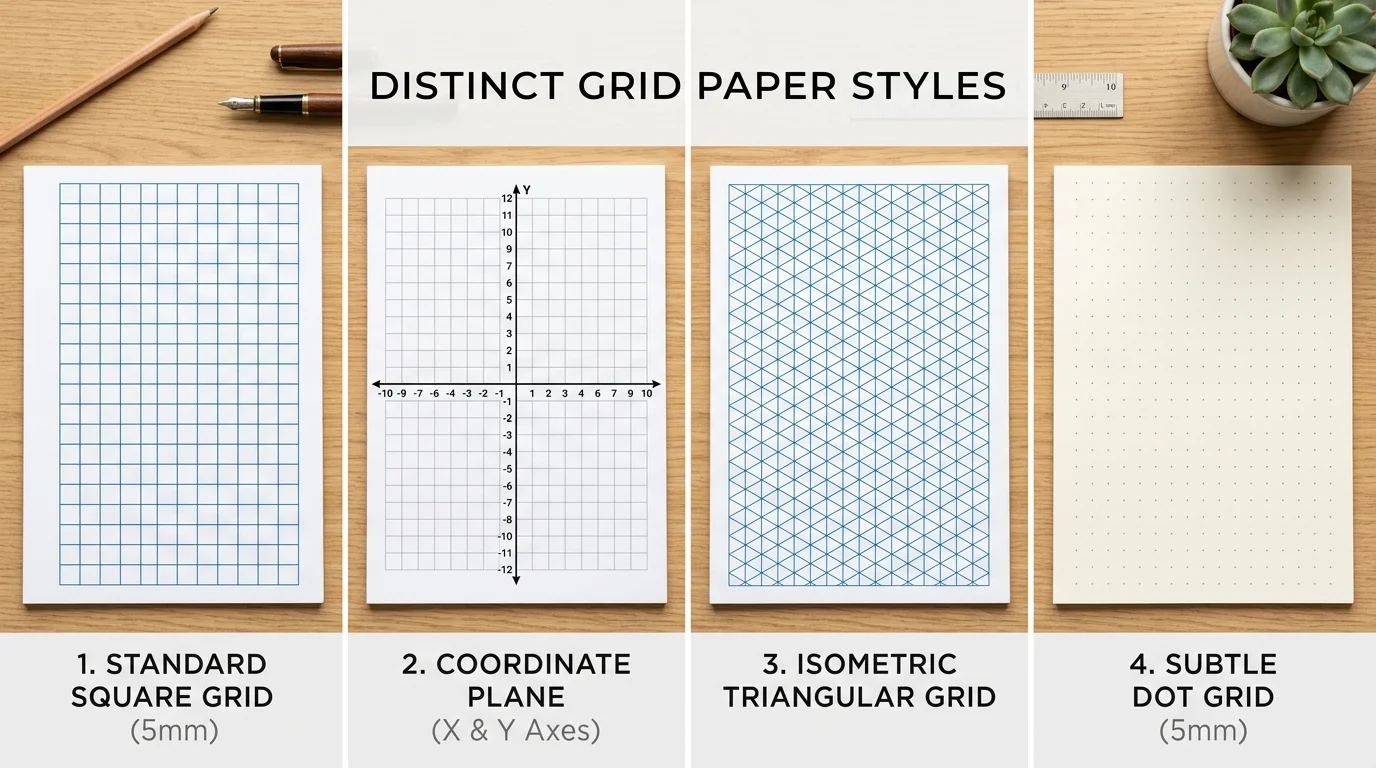
标准方格,可每隔若干格加重一条线。
5 毫米与 1/4 英寸是两大课堂标准;1~2 毫米就是工程用的毫米方格纸。
每一张纸都在你的浏览器里以矢量几何绘制,不上传、不存储。 如何按 100% 原始尺寸打印
网上下载的网格图片只是「格子的照片」。这个方格纸生成器按你输入的数值现算几何,再把同一份几何交给 PDF。
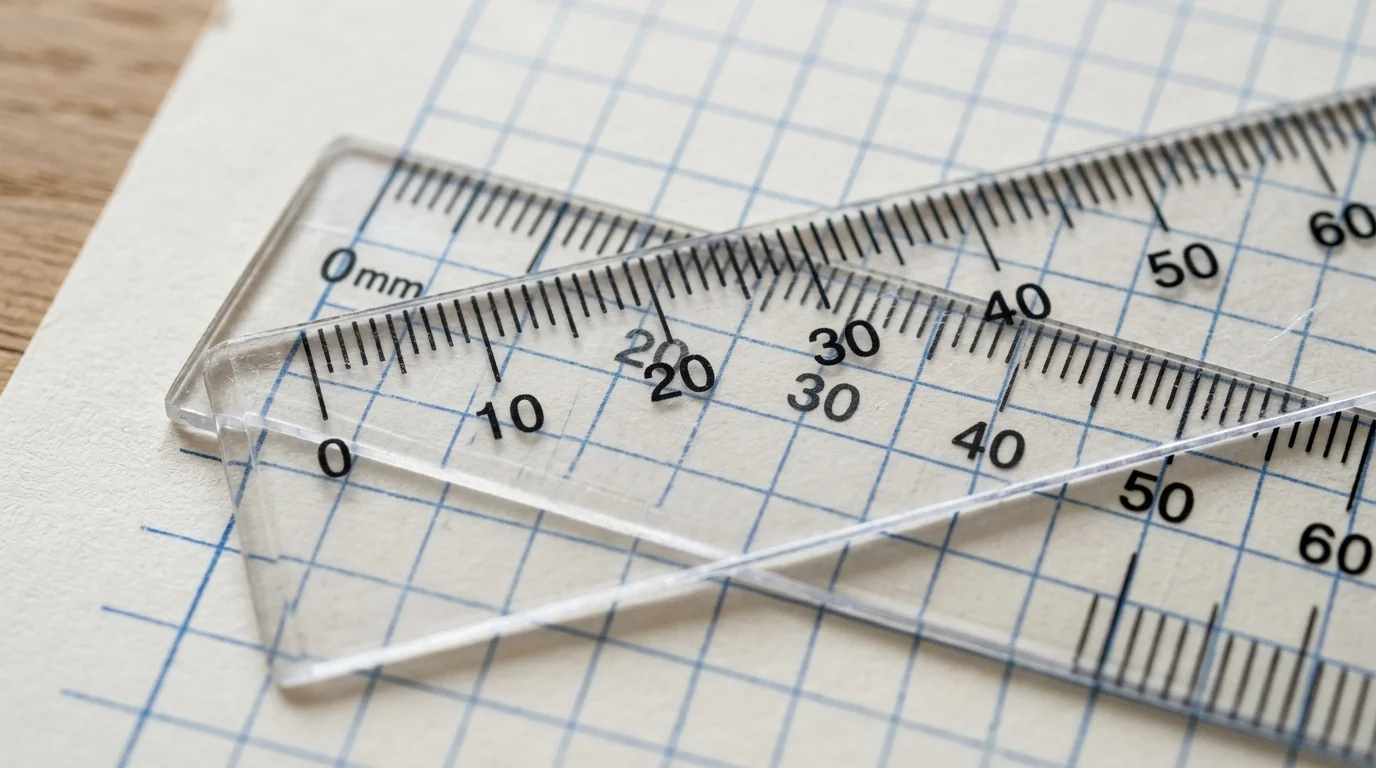
方格纸的意义就在于一个格子是一个长度单位。这个方格纸生成器输出的每一张纸,都以 PostScript 点为单位写成矢量线条几何,因此 5 毫米的格子量出来就是 5 毫米,四个 1/4 英寸的格子正好是 1 英寸。打一页出来,把尺子横压在十个格子上,读数与你设定的数值一致——不会重采样,不会发虚,也不会莫名被缩到 96%。
绘图板、数学课与工程笔记本真正需要的每一项。
切换单位时数值会自动换算而不是被清零,5 毫米变成 0.2 英寸,而不是荒唐的五英寸网格。从 1 毫米的工程纸到 25 毫米的规划网格,都只是一个滑杆的距离。
自己决定每隔几格出现一条粗线:5 毫米纸每 5 格一条就是经典的 1 厘米块,毫米纸每 10 格一条,也可以完全不要。横跨整页数格子不再靠猜。
一象限或四象限自选,并可打开刻度数字。学生拿到的是原点已经摆好的作图纸,不必再自己画轴、标数。
两族 60° 斜线由格边长精确推导,还可叠加竖线构成三向等距纸。在上面画出的立方体是能合拢的,不会越画越歪。
七个预设色加取色器,细线与加重线的线宽分别可调。浅灰藏在铅笔字下面,蓝色复印时会淡掉,黑色扫描最锐利。
导出锐利的矢量 PDF,或导出 PNG 放进平板与幻灯片;需要一整叠方格纸时,一次下载最多可得二十张相同的页面。
四步做出一张能用尺子验证的网格纸。
直接填一个格子的真实物理尺寸。5 毫米适合日常数学,10 毫米适合平面布置图,1~2 毫米适合工程制图,1/4 英寸对应北美课堂用纸。
切换单位时数值会换算,不会被丢弃。
把网格调浅,让铅笔线条突出;把加重线调粗,成块数格子时更省力;要装进活页夹就把页边距调宽。
需要复印时选天蓝色,网格几乎会完全掉色,只留下你自己的笔迹。
关于格子尺寸、原尺寸打印、等距纸与课堂使用。
完全免费。不需要账号,没有邮箱墙,也不会盖水印,方格纸想生成多少张就下载多少张。
不要直接打印网页,先下载 PDF,然后在打印对话框里把缩放设为「实际大小」或 100%,而不是「适合页面」。确认打印机纸张尺寸与所选纸张一致,先打一页,用尺子量十个格子:十个 5 毫米格子应当正好是 50 毫米。
5 毫米是通用的课堂标准,北美对应的是 1/4 英寸。工程与毫米纸用 1~2 毫米,平面图、裁剪排版与庭院设计用 10 毫米,大幅图解与思维导图可以用到 20 毫米以上。
可以。A4、US Letter、A5 与 US Legal 都支持,纵向横向皆可,而且网格是按每种尺寸重新计算的,不是从一张母版上裁下来的。
等距纸把正方形换成 60° 斜线构成的三角网格,因此可以按同一比例画出三个轴向,是产品草图、技术插画、桌游地图与透视练习的标准用纸。它的好处是不必自己判断透视角度:沿着已有的斜线推进,画出来的立方体、楼梯与家具轮廓天然是等比例的,量取长度时也可以直接数格子而不用换算。
可以。选择坐标格,指定一象限或四象限,再打开刻度数字即可。刻度按加重线的周期标注,因此 5 毫米网格每 5 格加重一条时,刻度就每 25 毫米出现一次。
打印用 PDF:矢量输出,任何分辨率下线条都锐利,页面尺寸也精确。要把网格导入文档、演示文稿,或 GoodNotes、Notability、OneNote 这类平板应用,就用 PNG。
低于约 0.4 pt 的细线已经小于多数家用打印机能落下的最小墨点,驱动会把它们向上取整,于是屏幕上纤细的辅助线在纸上反而显得粗重。如果毫米级的密集网格打出来整体偏黑,正确的做法不是继续调细,而是把线宽稍微调大到 0.5 pt 左右,同时把线条深浅降到 0.5 以下:让打印机能稳定落墨,再靠淡色把存在感压下去,这样得到的效果比一味求细干净得多。
可以。下载前把页数调高,一份 PDF 里最多包含二十张相同的方格纸,比逐页打开打印对话框快得多。
可以,尽管为课堂、同事和自己的项目打印与复印。但不允许转售生成的 PDF,也不允许把它们打包成商业售卖的可打印产品。
遇到了不符合预期的情况?