精确尺寸模板
选择“实际大小”“100%”或“自定义比例 100%”。方格纸、戒指尺寸表、尺子、手账内页和纸样都应使用此设置。
选择“实际大小”“100%”或“自定义比例 100%”。方格纸、戒指尺寸表、尺子、手账内页和纸样都应使用此设置。
当完整显示所有内容比物理尺寸更重要时可选“适合页面”。它会按打印机的可打印区域放大或缩小 PDF。
纸盒中的纸应与 PDF 标注的尺寸相同。A4 与 US Letter 不可互换;100% 会保留尺寸,但尺寸不匹配时可能裁掉边缘。
PDF 本身尺寸完全正确,仍可能打印错误;打印窗口、纸盒尺寸与打印机驱动都会影响最终比例。
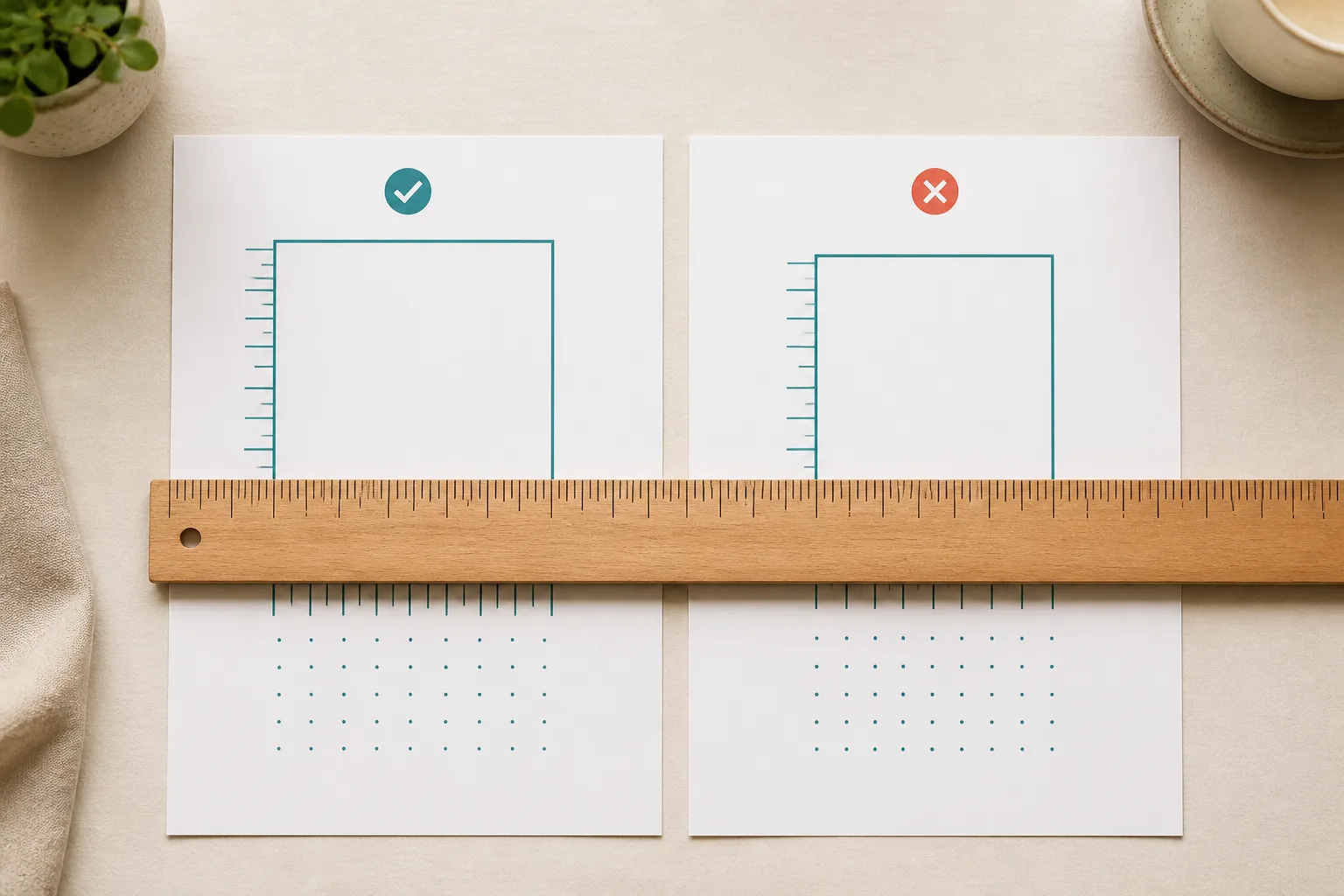
确认是否按实际大小打印 PDF,最快的方法是测量已知长度。下载与纸盒匹配的文件,仅以“实际大小”或 100% 打印一张,再用可靠直尺核对。
两个文件都含精确的 1 英寸、5 厘米矢量标记和 5 × 5 厘米网格。不要打印网页上的预览图,请下载下方 PDF。
PDF 直接在浏览器中生成,不会上传任何内容;矢量细线在不同打印机上仍保持清晰。
用 Adobe Acrobat Reader 或浏览器打开 PDF,并选择与文件相同的纸张尺寸。
设为“实际大小”或 100%,关闭“适合”“缩小过大页面”和“无边框扩展”。
只打印一张,测量两端标记的外沿:应恰好为 1 英寸与 5 厘米。
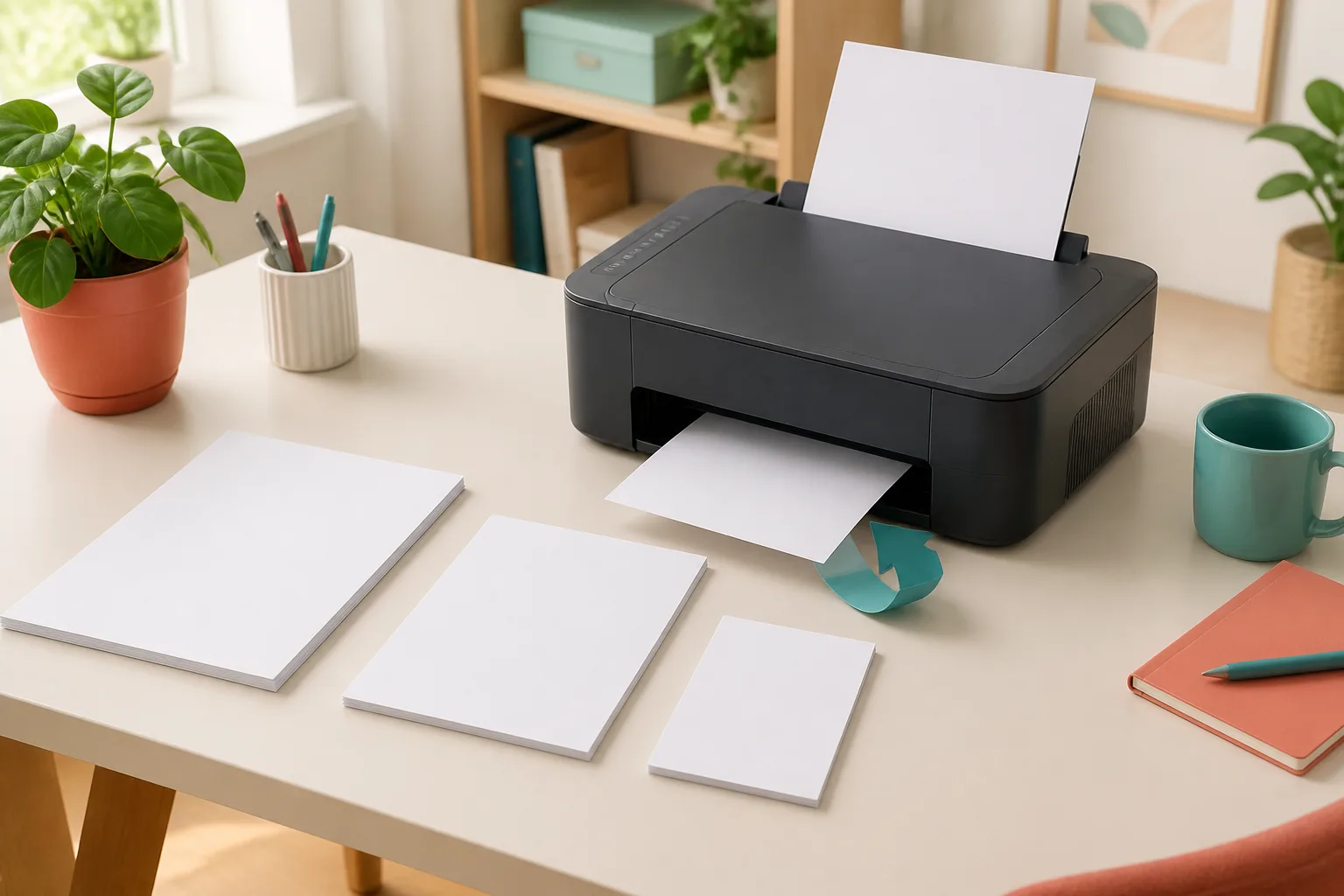
按实际大小打印 PDF 还要匹配页面几何尺寸。三种常见打印纸的长宽与适用场景并不相同。
| PDF 页面 | 物理尺寸 | 常见用途 | 100% 应打印在 |
|---|---|---|---|
| A4 | 210 × 297 毫米(8.27 × 11.69 英寸) | 多数国家;练习纸与手账 | A4 纸 |
| US Letter | 8.5 × 11 英寸(215.9 × 279.4 毫米) | 美国与加拿大 | US Letter 纸 |
| A5 | 148 × 210 毫米(5.83 × 8.27 英寸) | 手账内页与小册子 | A5 纸,或拼版到 A4 |
A4 PDF 以 100% 打在 US Letter 上,或反过来打印,都可能因长宽比例不同而被裁边。只有在内容完整性比精确尺寸更重要时,才使用“适合页面”。
各软件用词略有不同,但原则一致:先选择正确纸张,再关闭自动缩放,并检查打印预览。
双面按正常页序打印正反面;小册子会重新拼版,每面放两页,让折叠后的页序正确。
多数家用打印机无法在纸张最边缘落墨。“实际大小”会保留比例,但可能裁掉可打印区域外的内容。
经济模式能减少墨水用量而不改变页面大小,但草稿质量不应让细小测量线消失。
围绕用户最常搜索的比例、纸张、裁边、双面与小册子问题给出可操作答案。
它表示不对 PDF 进行缩放。文件中 1 英寸的对象打印后应仍为 1 英寸。超出打印机可打印区域的内容可能被裁掉,但页面本身不会为了适合边距而缩小。
在常见 PDF 打印窗口中二者含义相同,都表示不放大也不缩小。仍建议打印校准页,因为部分打印机驱动还会进行第二次缩放。
打印机驱动可能启用了“适合可打印区域”、无边框扩展、缩小/放大,或者纸张尺寸选错。打开打印机属性关闭这些选项,再重复 1 英寸和 5 厘米测试。
方格纸、尺子、戒指尺寸表、标签、手账内页和纸样应选“实际大小”。普通阅读文档若更在意内容不被裁掉,则可选“适合”。
可以保持 100%,但两种纸的长宽比例不同,边缘内容可能被裁掉。精确模板应下载 Letter 版本或换用 A4 纸;“适合”会保留全部内容,却改变物理尺寸。
若只把一页 A5 居中打印在 A4 上,保持 100%,输出纸张选 A4,不要用“适合”。折叠式 A5 小册子应使用“小册子”模式,让 Acrobat 在 A4 每面拼两页。
许多打印机会略微放大无边框任务,让油墨越过纸张边缘以避免白边。这会破坏精确测量,因此按实际大小打印 PDF 时应关闭无边框。
纵向文档通常选择长边翻转,像书一样阅读;横向文档常用短边翻转。不同驱动的命名可能相反,大批打印前请用带箭头的两页测试。
通常可以。灰度、草稿质量和仅打印选定页不会改变比例。不要使用“每张多页”,也要避开同时包含“适合、缩小或缩放”字样的节能选项。
用可靠直尺测量时,两端标记应为 1 英寸和 5 厘米。线条本身的细微宽度差正常;若能看到 1–2 毫米偏差,说明打印链路仍在缩放。
测量结果仍然不对?