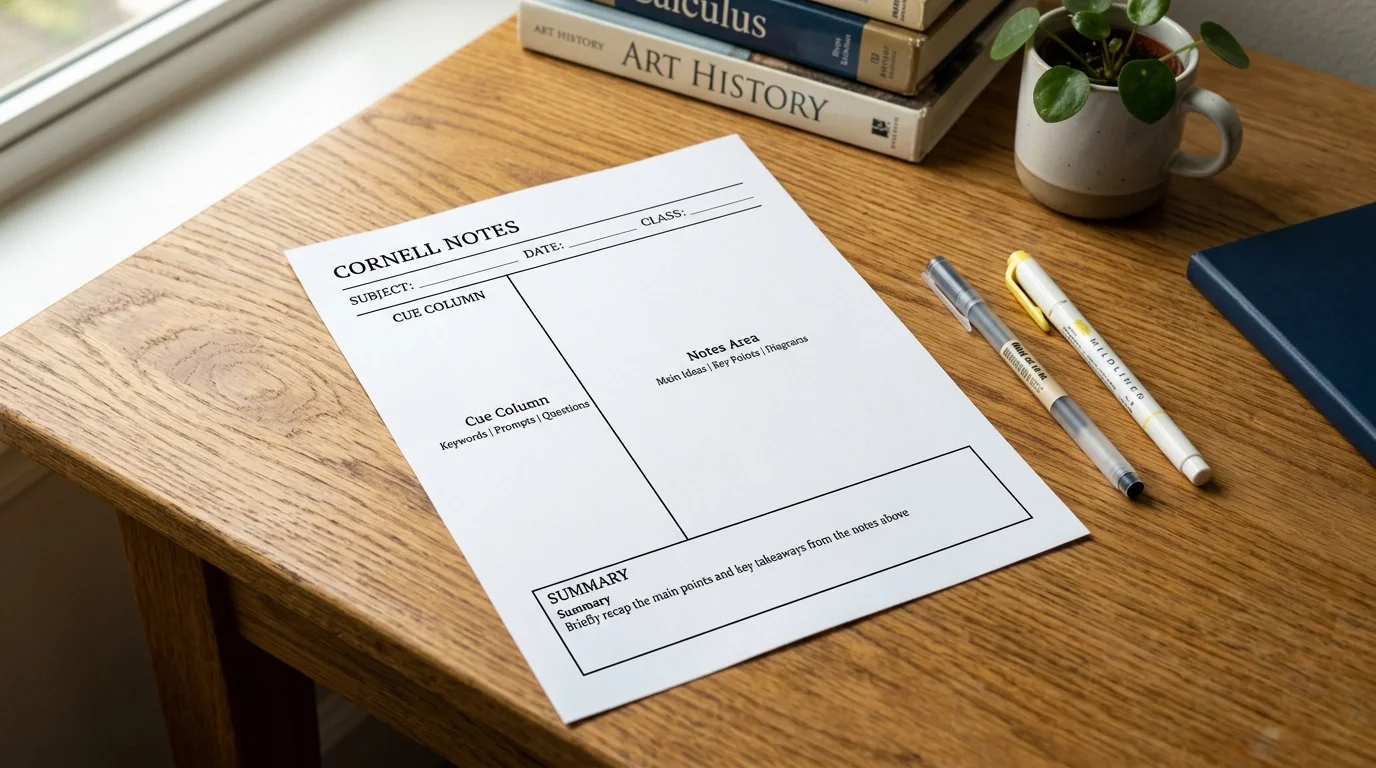
线索栏宽度可调
从 35 毫米的关键词窄条到 90 毫米的问题栏都可以。笔记区和它的横线会围绕你选的宽度重新排布。
康奈尔笔记模板生成器
这套笔记法能不能用起来,取决于三个分区是否贴合你真实的书写习惯。设定线索栏宽度、总结区高度与笔记区行距,加上标题和姓名日期栏,就能得到一份按真实尺寸打印在 A4 或 Letter 上的康奈尔笔记模板。
完全免费、无需注册、没有水印,矢量 PDF 与 PNG 都在浏览器里生成。
预览与 PDF 使用同一份几何数据并按真实比例绘制,屏幕上看到的栏宽就是纸上量到的栏宽。
每一张纸都在你的浏览器里以矢量几何绘制,不上传、不存储。 如何按 100% 原始尺寸打印
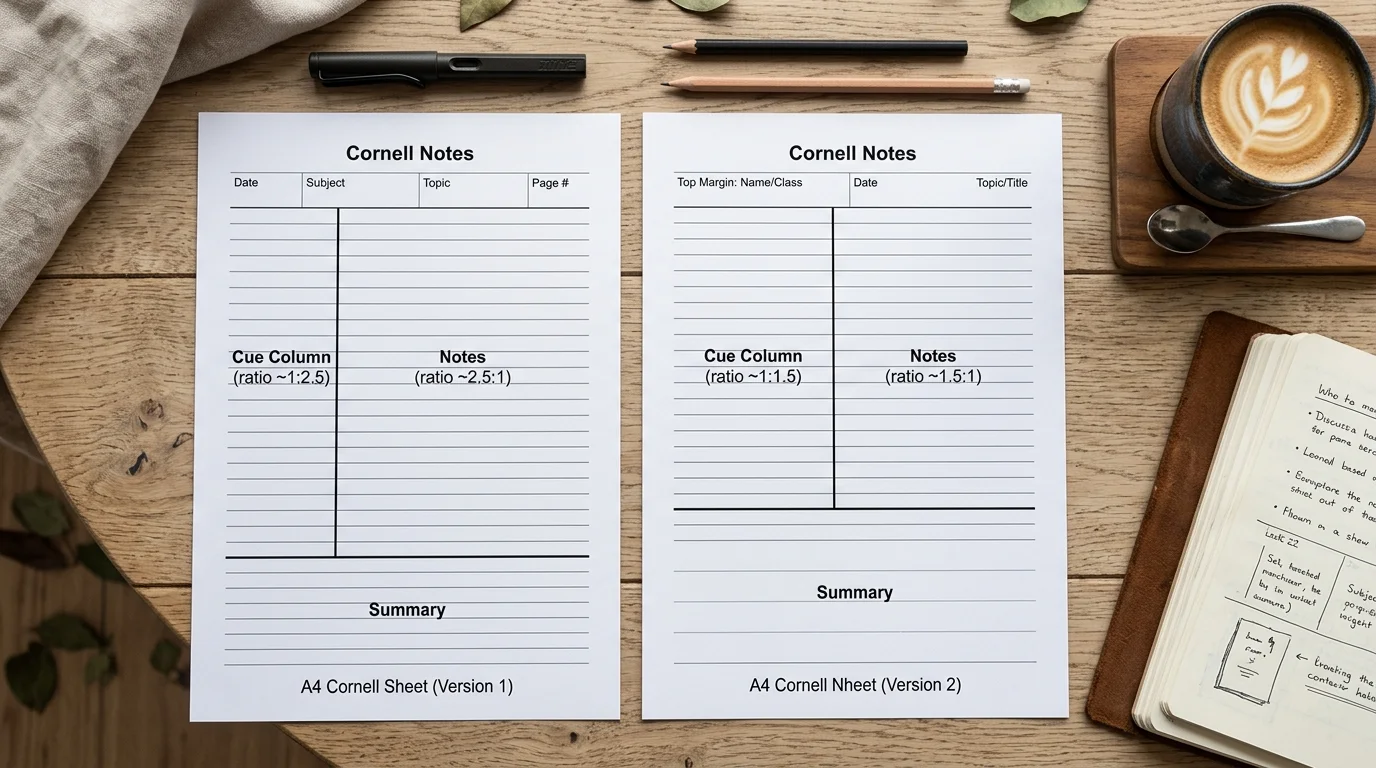
经典版式是 1950 年代按美式 Letter 纸画的。A4 更窄更高,照搬那套比例只会得到局促的笔记区和一块永远写不满的总结区。
阶梯教室、复习桌和会议室对一页笔记纸提出的全部要求。
从 35 毫米的关键词窄条到 90 毫米的问题栏都可以。笔记区和它的横线会围绕你选的宽度重新排布。
2 英寸是传统值,但三行总结用不了那么多。把它收窄,笔记区就变大,分隔线会跟着走,版面不会显得临时拼凑。
与横线本相同的 7.1、8.7、6.35 毫米三种标准,也支持任意自定义行距,让这张纸与你其余的笔记保持一致。
把课程名填进页眉,再打开姓名日期栏。一学期的讲义因此始终可以排序,而不会变成一叠认不出来的白纸。
七个预设色加取色器,分区分隔线与横线的线宽分开调。浅灰会让你的字迹成为页面上最醒目的东西。
原尺寸 PDF、可导入平板笔记应用的 PNG,需要覆盖整个单元时还能一次下载二十张相同页面。
四步做出一页笔记纸,外加真正让它奏效的那套方法。
如果你会在左侧写完整的回忆问题,保留 63.5 毫米的经典值;只写关键词的话收到 40~50 毫米,这些宽度会补给笔记区。
留出能写三到四句话的高度,college 行距下大约是 40~50 毫米。再挑一个与你的字迹和其他笔记一致的行距。
只要改动任一分区尺寸,笔记区的横线都会自动重排。
把课程名填成页眉标题,打开姓名日期栏,再把页数调高,一次下载就能覆盖整周的课。
欧洲文件夹按 A4 打印,北美活页夹按 Letter,版面是重新计算的,不是裁出来的。
上课时在右侧笔记区记录;课后在线索栏写下回忆问题;然后遮住笔记区,凭记忆回答这些问题;最后在底部用自己的话写下总结。真正起作用的是「遮住再回答」这一步:只是重读笔记会给人一种已经掌握了的错觉,而被迫从空白处调取记忆,才会暴露出哪些内容其实还没记住。
阅读打印指南关于版式尺寸、笔记法本身、纸张尺寸与打印。
完全免费。不需要账号,没有邮箱墙,纸上不会盖水印,生成和打印的页数也没有任何上限。
在康奈尔大学为美式 Letter 纸设计的传统版式里,左侧线索栏约 2.5 英寸(63.5 毫米)宽,底部总结区约 2 英寸(50.8 毫米)高,右侧剩下约六英寸的笔记区。这两个数值既是这里的默认值,也都可以调整。
上课时在右侧的大块笔记区记录;一天之内在左侧线索栏写下回忆问题或关键词;然后遮住笔记区,凭记忆回答自己提出的问题;最后在底部用自己的话写一小段总结。这个版式存在的意义,就是让这套复习闭环无法被跳过。其中最容易被忽略的是「一天之内」这个时限:记忆曲线在头 24 小时内衰减最快,隔一周再补线索栏,等于重新学一遍,效果远不如当天花五分钟把问题写下来。
可以。A4、US Letter、A5 与 US Legal 都支持,而且分区是按每种尺寸重新计算的,不是从 Letter 上裁下来的,所以 A4 的比例依然合理。
左边是标准做法。多数人从左往右书写,复习时最先看到的就是左侧页边,问题放在那里最合适。这个生成器把线索栏放在左侧,与原始方法和几乎所有市售康奈尔本一致。如果你习惯用左手书写,把手掌搁在左栏上会蹭花刚写的字,这时可以把线索栏收窄到 40 毫米左右,让手掌落在空白处,再用彩色笔在右侧空白边距补充关键词,效果是等价的。
能。可以选 college 的 7.1 毫米、wide 的 8.7 毫米、narrow 的 6.35 毫米,也可以自定义任意行距。只要改动分区尺寸,横线就会重新均匀铺满笔记区。选行距时可以参考一个经验:课堂速记时字会比平时大一到两成,所以按平时的字号挑往往会写得很挤,宁可比日常笔记本再宽 0.5 毫米左右。
标签会跟随页面语言,以浅灰色出现在每个分区顶部。如果你想要完全素净的版面,把线条颜色调得很浅即可——标签使用同一种颜色,会随整张纸一起淡下去。
下载 PDF 后,在打印对话框里把缩放设为「实际大小」或 100%,而不是「适合页面」,并确认打印机纸张尺寸与所选纸一致。打出来后用尺子量一下线索栏宽度即可验证。
可以。下载 PNG 后作为页面模板导入 GoodNotes、Notability、OneNote 或三星笔记;如果应用支持 PDF 模板,直接导入 PDF 也行。
可以,尽管为学生和同事打印与复印。但不允许转售生成的 PDF,也不允许把它们打包成商业售卖的可打印产品。
遇到了不符合预期的情况?