Para moldes exatos
Escolha Tamanho real, 100% ou Escala personalizada: 100%. É o correto para papel quadriculado, medidor de anel, régua, miolo de planner e molde.
Como imprimir PDF em tamanho real
Este guia mostra como imprimir PDF em tamanho real sem redução indesejada. Combine A4, Carta ou A5, escolha Tamanho real em vez de Ajustar e verifique com o PDF grátis de 1 polegada e 5 cm.
Testes A4 e Carta grátis · Sem cadastro · PDF vetorial com medidas físicas exatas
Escolha Tamanho real, 100% ou Escala personalizada: 100%. É o correto para papel quadriculado, medidor de anel, régua, miolo de planner e molde.
Ajustar serve quando manter todo o conteúdo importa mais que a dimensão. O PDF pode ser ampliado ou reduzido à área imprimível.
Carregue o tamanho indicado no PDF. A4 e Carta não são intercambiáveis; 100% preserva a medida, mas pode cortar uma página incompatível.
Mesmo um arquivo correto pode sair errado: janela de impressão, bandeja e driver afetam a escala final.
Tamanho real significa sem escala: uma polegada no PDF deve medir uma polegada no papel. Ajustar pode reduzir a página para caber nas margens não imprimíveis. Essa pequena mudança estraga quadrículas, tamanhos de anel e furos de planner. Para imprimir PDF em tamanho real, desligue Ajustar, Reduzir páginas grandes e Escalar à área imprimível.
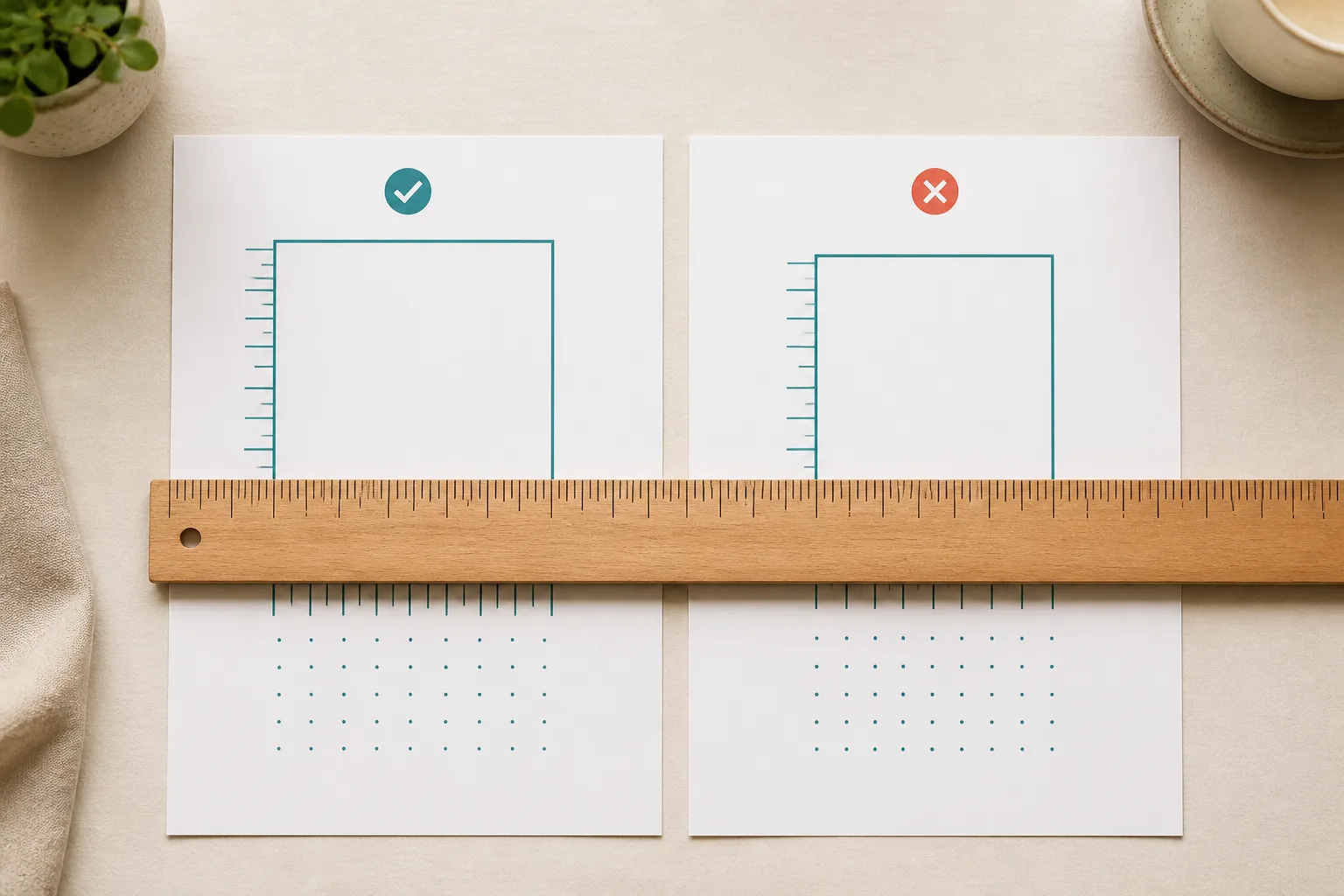
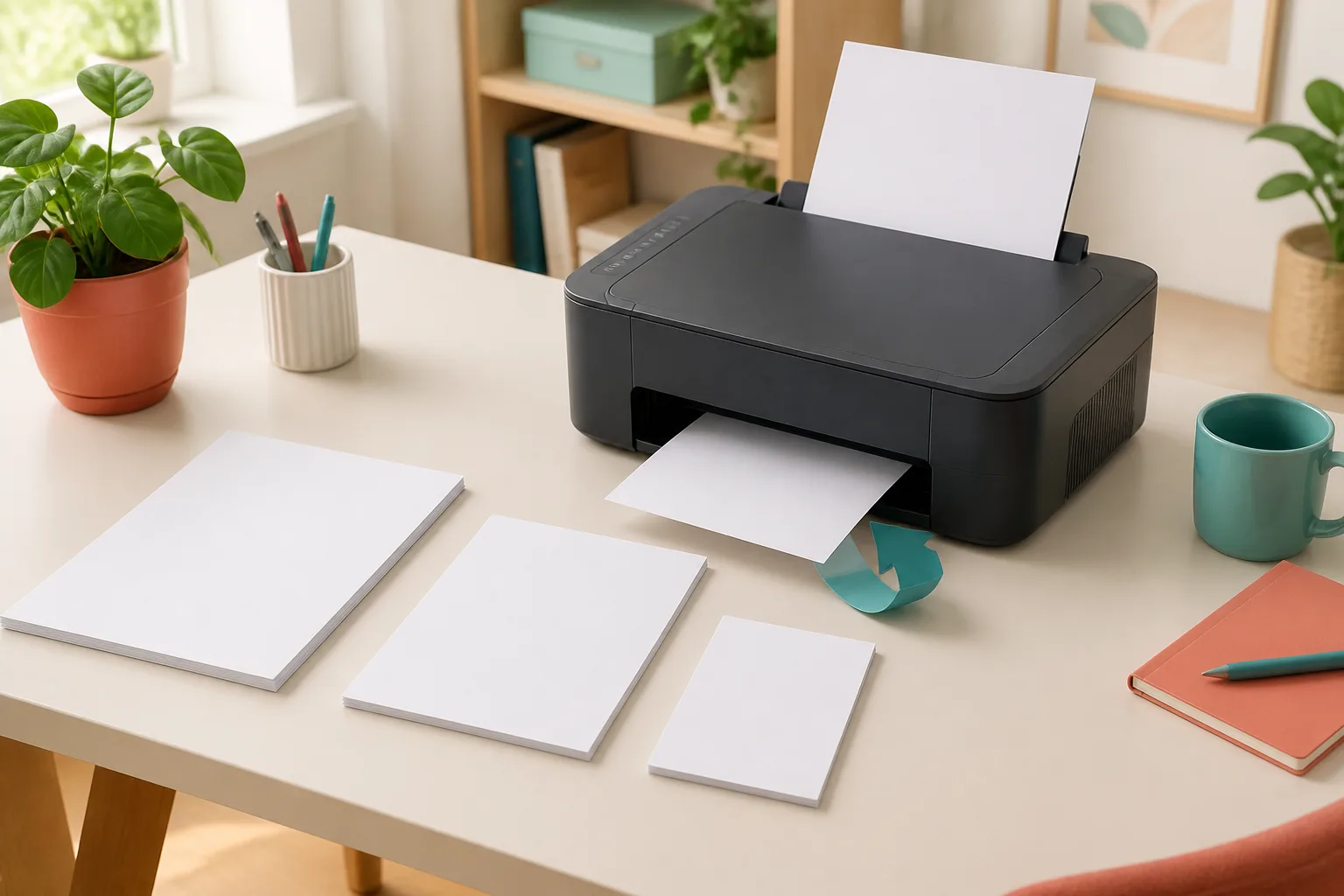
A escala não escolhe a bandeja. Defina A4, Carta ou A5 conforme o PDF. Frente e verso controla o outro lado; Livreto reorganiza páginas e geralmente coloca duas em cada face. Confira tudo na visualização antes de imprimir muitas folhas.
A forma mais rápida de confirmar a impressão em tamanho real é medir uma distância conhecida. Baixe o formato da bandeja, imprima uma folha em Tamanho real ou 100% e compare com uma régua confiável.
Os dois PDFs têm marcas vetoriais exatas de 1 polegada, 5 cm e uma grade de 5 × 5 cm. Não imprima a prévia da tela; baixe o PDF.
O PDF é gerado no navegador. Nada é enviado e as linhas vetoriais continuam nítidas.
Abra o PDF no Acrobat Reader ou navegador e escolha o mesmo papel do arquivo.
Selecione Tamanho real ou 100%. Desative Ajustar, Reduzir páginas grandes e expansão sem bordas.
Imprima uma cópia. Meça entre as bordas externas: exatamente 1 polegada e 5 cm.
Imprimir PDF em tamanho real também exige combinar a geometria da página. Os formatos têm dimensões e usos diferentes.
| Página PDF | Dimensões | Uso comum | Imprimir a 100% em |
|---|---|---|---|
| A4 | 210 × 297 mm (8,27 × 11,69 pol) | Maioria dos países; atividades e planners | Papel A4 |
| Carta US | 8,5 × 11 pol (215,9 × 279,4 mm) | Estados Unidos e Canadá | Papel Carta |
| A5 | 148 × 210 mm (5,83 × 8,27 pol) | Miolos e livretos | A5 ou imposto em A4 |
Um PDF A4 em Carta, ou Carta em A4, pode ser cortado a 100% porque as proporções diferem. Use Ajustar apenas quando preservar todo o conteúdo for mais importante que a medida.
Os nomes mudam, mas a regra é igual: escolha o papel, desative a escala automática e confira a visualização.
Duplex imprime na ordem normal nos dois lados. Livreto impõe duas páginas por face em nova ordem para leitura correta após dobrar.
Muitas impressoras domésticas não alcançam a borda. Tamanho real preserva a escala, mas pode cortar fora da área útil.
Rascunho e Econômico reduzem tinta sem redimensionar, desde que marcas finas continuem visíveis.
Respostas práticas sobre escala, papel, corte, frente e verso e livreto.
Imprime sem escala. Um objeto de uma polegada no arquivo deve medir uma polegada no papel. O conteúdo fora da área imprimível pode ser cortado em vez de reduzir a página.
Sim, nas janelas comuns de PDF ambos significam não ampliar nem reduzir. Confira a calibração, pois o driver pode aplicar uma segunda escala.
O driver pode ter Ajustar à área imprimível, expansão sem bordas, Reduzir/Ampliar ou papel errado. Desligue essas opções e refaça o teste de 1 polegada e 5 cm.
Use Tamanho real para papel quadriculado, régua, medidor de anel, etiqueta, planner e molde. Use Ajustar em documentos comuns quando evitar cortes importa mais que a medida.
Sim a 100%, mas as proporções diferem e pode haver corte. Para molde exato baixe Carta ou carregue A4. Ajustar mantém o conteúdo, mas altera as medidas.
Para uma página A5 centralizada, mantenha 100%, escolha A4 como folha e não use Ajustar. Para livreto A5, use Livreto para impor duas páginas A5 em cada face A4.
Muitas impressoras ampliam levemente para a tinta ultrapassar as bordas. Isso evita faixas brancas, mas estraga medidas; desligue ao imprimir PDF em tamanho real.
Retrato costuma usar borda longa como livro. Paisagem costuma usar borda curta. Faça um teste de duas páginas com setas antes de um trabalho grande.
Sim. Tons de cinza, rascunho e páginas selecionadas normalmente não mudam a escala. Evite Várias páginas por folha e Eco que também diga Ajustar, Reduzir ou Escalar.
As marcas devem medir 1 polegada e 5 cm com régua confiável. Uma diferença visível de 1–2 mm indica que o caminho de impressão ainda está escalando.
A medida ainda não bate?
Crie grades em mm, cm ou polegadas para imprimir corretamente a 100%.
Escolha espaçamento, papel e margens exatos.
Crie páginas A4, Carta ou A5 e imprima só as datas necessárias.
Defina letras em milímetros e preserve com Tamanho real.
Baixe o teste do seu papel, defina 100% e meça antes de usar qualquer molde exato.