Para plantillas exactas
Elige Tamaño real, 100 % o Escala personalizada: 100 %. Es lo correcto para papel cuadriculado, medidores de anillos, reglas, agendas y patrones.
Cómo imprimir un PDF a tamaño real
Esta guía explica cómo imprimir un PDF a tamaño real sin que se reduzca. Haz coincidir A4, Carta o A5, elige Tamaño real en lugar de Ajustar y verifica el resultado con el PDF gratis de 1 pulgada y 5 cm.
Pruebas A4 y Carta gratis · Sin registro · PDF vectorial con medidas físicas exactas
Elige Tamaño real, 100 % o Escala personalizada: 100 %. Es lo correcto para papel cuadriculado, medidores de anillos, reglas, agendas y patrones.
Ajustar sirve cuando importa más conservar todo el contenido que las medidas. Puede ampliar o reducir el PDF al área imprimible.
Carga el tamaño indicado en el PDF. A4 y Carta no son intercambiables; 100 % mantiene la medida, pero puede recortar una página que no coincide.
Aunque el archivo tenga medidas perfectas, el diálogo, la bandeja y el controlador pueden alterar la escala final.
Tamaño real significa sin escala: una pulgada del PDF debe medir una pulgada en papel. Ajustar puede reducir la página para introducirla entre los márgenes no imprimibles. Ese cambio basta para estropear cuadrículas, tallas de anillo y perforaciones de agenda. Para imprimir un PDF a tamaño real, desactiva Ajustar, Reducir páginas grandes y Escalar al área imprimible.
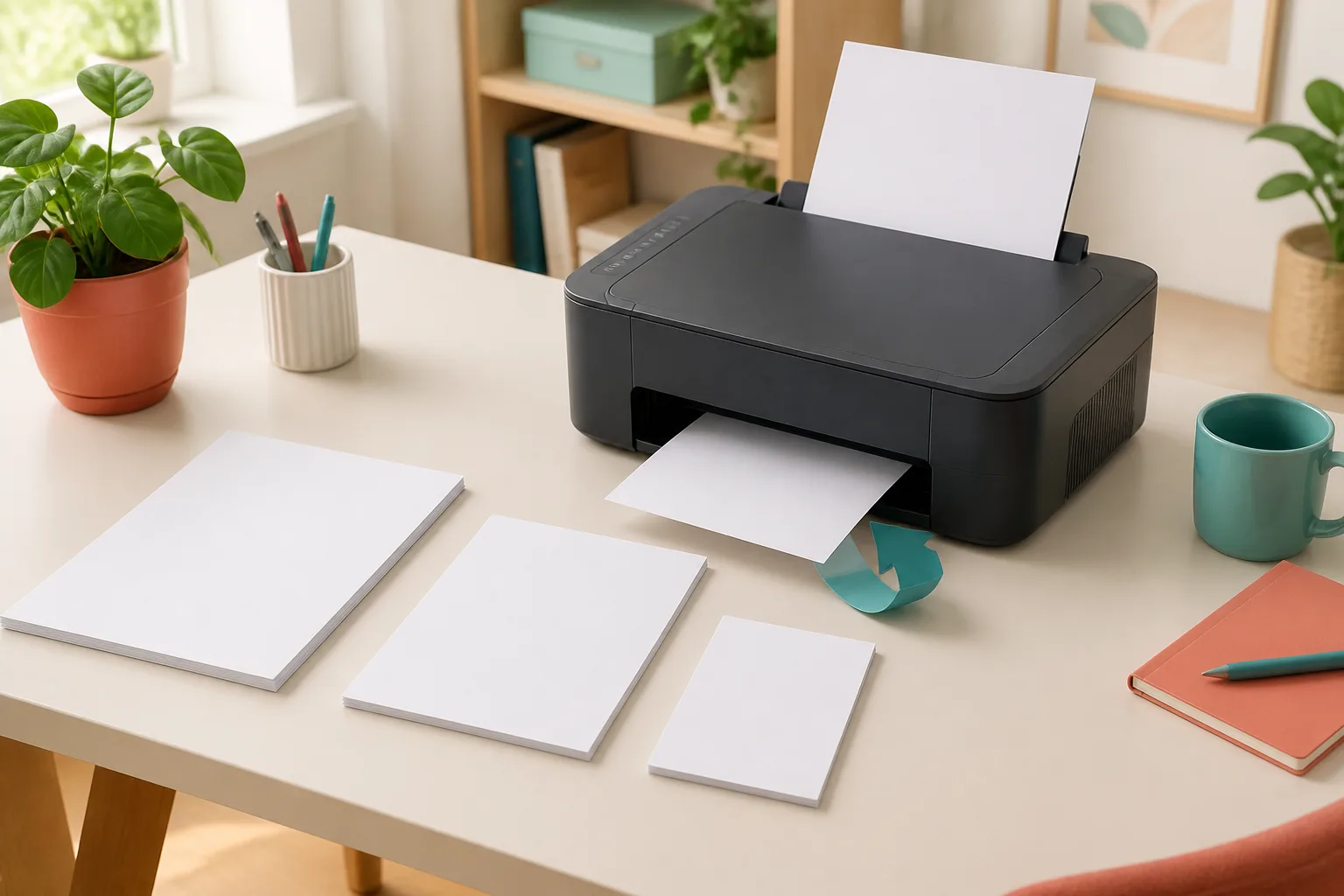
La escala no selecciona la bandeja. Configura A4, Carta o A5 según el PDF. Doble cara controla el reverso; Folleto reordena páginas y suele colocar dos por cada cara. Revisa cada opción en la vista previa antes de imprimir muchas hojas.
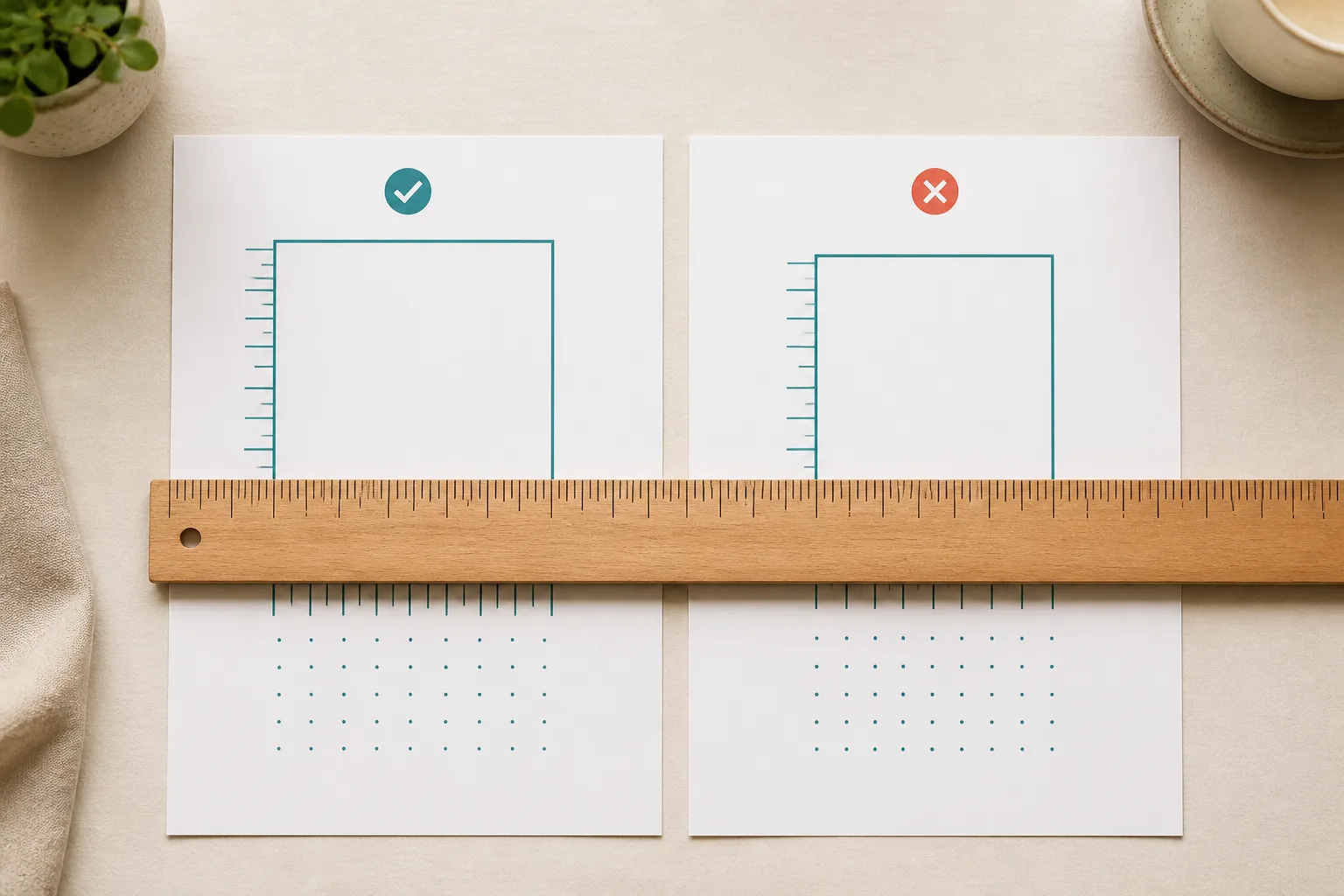
La forma más rápida de confirmar cómo imprimir un PDF a tamaño real es medir una distancia conocida. Descarga el formato de tu bandeja, imprime una hoja a Tamaño real o 100 % y compárala con una regla fiable.
Ambos PDF incluyen marcas vectoriales exactas de 1 pulgada, 5 cm y una cuadrícula de 5 × 5 cm. No imprimas la vista de pantalla; descarga el PDF.
El PDF se genera en tu navegador. No se sube nada y las líneas vectoriales permanecen nítidas.
Abre el PDF en Acrobat Reader o el navegador y elige el mismo tamaño de papel que el archivo.
Selecciona Tamaño real o 100 %. Desactiva Ajustar, Reducir páginas grandes y expansión sin bordes.
Imprime una copia. Mide entre los bordes exteriores: exactamente 1 pulgada y 5 cm.
Imprimir un PDF a tamaño real también exige hacer coincidir la geometría de página. Los tres formatos tienen medidas y usos distintos.
| Página PDF | Medidas | Uso habitual | Imprimir al 100 % en |
|---|---|---|---|
| A4 | 210 × 297 mm (8,27 × 11,69 in) | La mayoría de países; fichas y agendas | Papel A4 |
| Carta US | 8,5 × 11 in (215,9 × 279,4 mm) | Estados Unidos y Canadá | Papel Carta |
| A5 | 148 × 210 mm (5,83 × 8,27 in) | Insertos de agenda y folletos | A5 o impuesto en A4 |
Un PDF A4 en Carta, o Carta en A4, puede recortarse al 100 % porque las proporciones son distintas. Usa Ajustar solo cuando conservar todo el contenido importe más que las medidas.
Los nombres cambian, pero la regla es la misma: elige primero el papel, desactiva la escala automática y revisa la vista previa.
Dúplex imprime en orden normal por ambas caras. Folleto impone dos páginas por cara en otro orden para leer bien después de doblar.
Muchas impresoras domésticas no imprimen hasta el borde. Tamaño real conserva la escala, pero puede recortar fuera del área útil.
Borrador y ahorro reducen tinta sin redimensionar, siempre que las marcas finas sigan visibles.
Respuestas prácticas sobre escala, papel, recorte, doble cara y folletos.
Imprime sin escala. Un objeto de una pulgada en el archivo debe medir una pulgada en papel. Lo que quede fuera del área imprimible puede recortarse en vez de reducir toda la página.
Sí, en los diálogos PDF habituales ambos significan no ampliar ni reducir. Comprueba la calibración porque el controlador puede aplicar una segunda escala.
Puede estar activo Ajustar al área imprimible, expansión sin bordes, Reducir/Ampliar o un papel incorrecto en el controlador. Desactívalo y repite la prueba de 1 pulgada y 5 cm.
Usa Tamaño real para cuadrículas, reglas, medidores de anillos, etiquetas, agendas y patrones. Usa Ajustar en documentos de lectura cuando evitar recortes importe más que la medida.
Sí al 100 %, pero las proporciones difieren y puede recortarse. Para una plantilla exacta descarga Carta o carga A4. Ajustar conserva el contenido, pero cambia las medidas.
Para una página A5 centrada, mantén 100 %, selecciona A4 como hoja y no uses Ajustar. Para un folleto A5 doblado usa Folleto, que impone dos páginas A5 por cara de A4.
Muchas impresoras amplían ligeramente para que la tinta sobrepase cada borde. Evita franjas blancas, pero rompe las medidas; desactívalo al imprimir un PDF a tamaño real.
Los documentos verticales suelen usar borde largo como un libro. Los horizontales suelen usar borde corto. Haz una prueba de dos páginas con flechas antes de un trabajo grande.
Sí. Grises, borrador y páginas seleccionadas no suelen cambiar la escala. Evita Varias páginas por hoja y opciones Eco que también digan Ajustar, Reducir o Escalar.
Las marcas deben medir 1 pulgada y 5 cm con una regla fiable. Una diferencia visible de 1–2 mm indica que aún hay escala y debe corregirse antes de usar plantillas de medida.
¿La medida sigue sin coincidir?
Crea cuadrículas en mm, cm o pulgadas para impresión correcta al 100 %.
Elige espaciado, papel y márgenes exactos.
Crea páginas A4, Carta o A5 e imprime solo las fechas necesarias.
Define letras en milímetros y consérvalas con Tamaño real.
Descarga la prueba de tu papel, fija 100 % y mide antes de usar cualquier plantilla exacta.