Pour les modèles précis
Choisissez Taille réelle, 100 % ou Échelle personnalisée : 100 %. C'est le bon réglage pour papier quadrillé, baguier, règle, recharge d'agenda et patron.
Imprimer un PDF en taille réelle
Ce guide explique comment imprimer un PDF en taille réelle sans réduction indésirable. Faites correspondre A4, US Letter ou A5, choisissez Taille réelle au lieu d'Ajuster et contrôlez le résultat avec le PDF gratuit de 1 pouce et 5 cm.
Tests A4 et US Letter gratuits · Sans inscription · PDF vectoriel aux mesures exactes
Choisissez Taille réelle, 100 % ou Échelle personnalisée : 100 %. C'est le bon réglage pour papier quadrillé, baguier, règle, recharge d'agenda et patron.
Ajuster convient si conserver tout le contenu compte plus que les dimensions. Le PDF peut être agrandi ou réduit à la zone imprimable.
Chargez le format indiqué par le PDF. A4 et US Letter ne sont pas interchangeables ; à 100 %, une page non assortie peut être rognée.
Même un PDF parfaitement dimensionné peut sortir faux : dialogue, bac et pilote influencent l'échelle finale.
Taille réelle signifie sans mise à l'échelle : un pouce dans le PDF doit mesurer un pouce sur papier. Ajuster peut réduire la page pour la placer dans les marges non imprimables. Ce faible écart suffit à fausser quadrillage, tour de doigt et perforations. Pour imprimer un PDF en taille réelle, désactivez Ajuster, Réduire les pages hors format et Adapter à la zone imprimable.
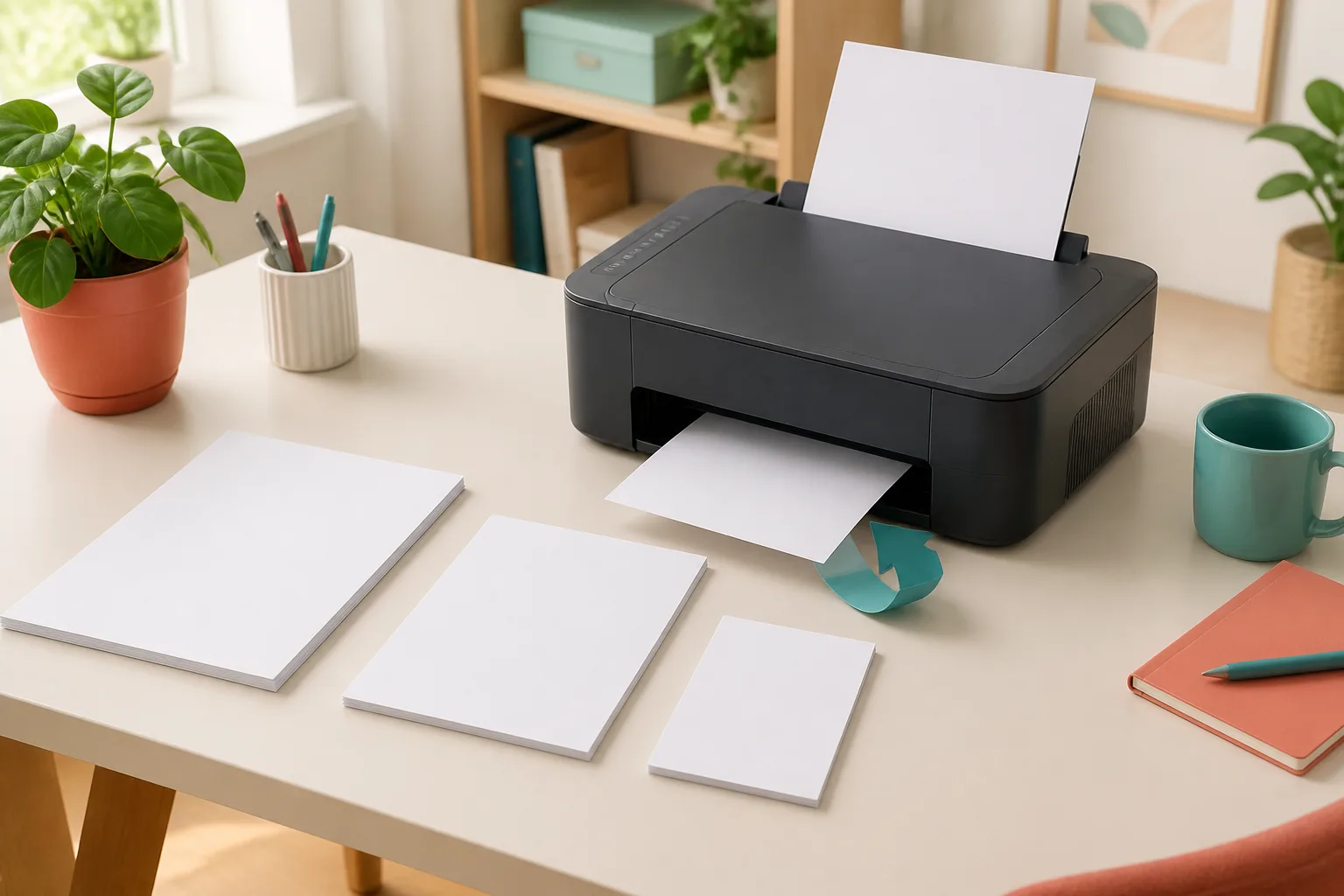
L'échelle ne choisit pas le papier du bac. Réglez A4, US Letter ou A5 selon le PDF. Le recto verso contrôle l'autre face ; Livret réordonne les pages et en place généralement deux par face. Vérifiez chaque option avant une série.
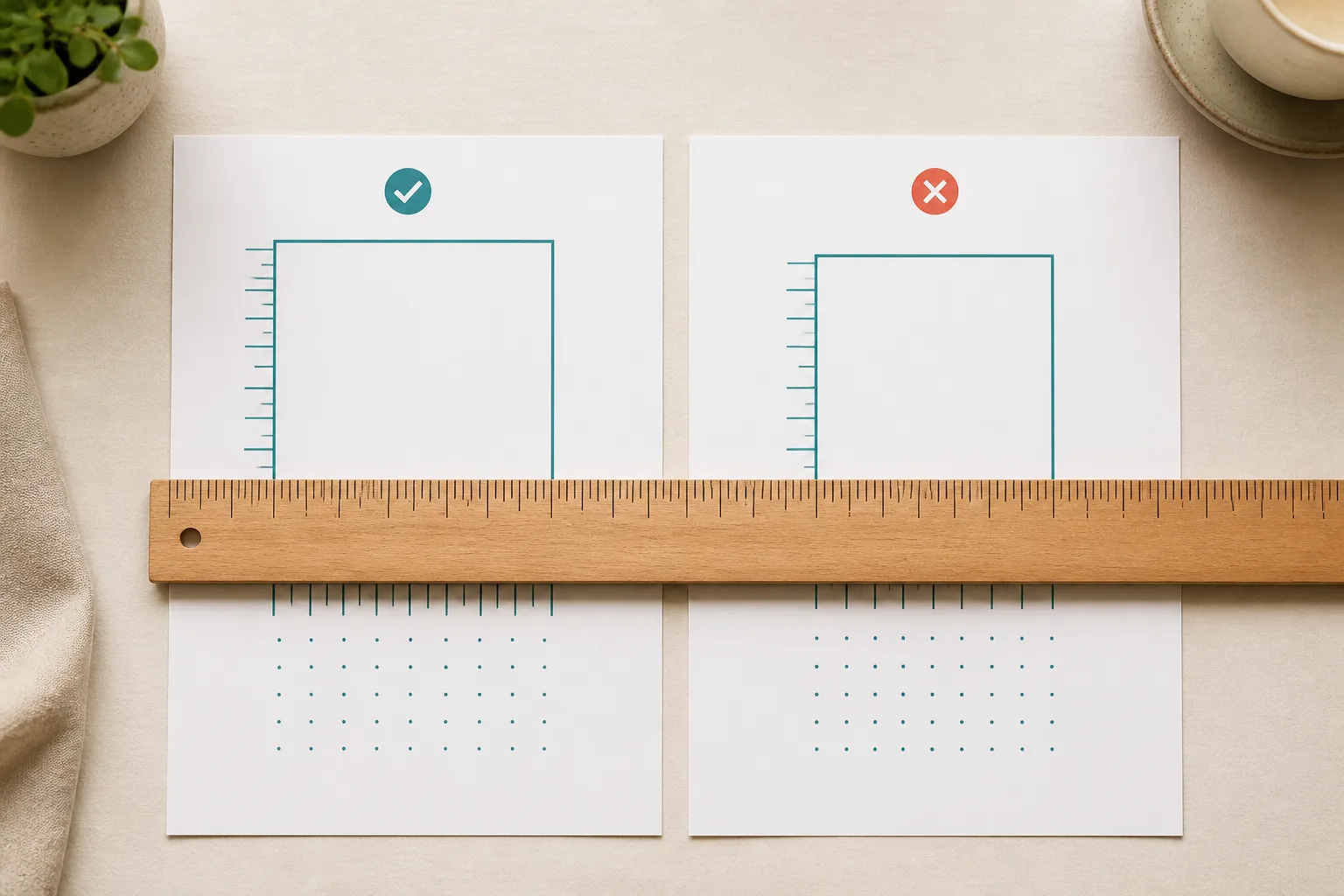
Le moyen le plus rapide de confirmer l'impression en taille réelle est de mesurer une longueur connue. Téléchargez le format chargé, imprimez une page à Taille réelle ou 100 %, puis comparez avec une règle fiable.
Les deux PDF contiennent des repères vectoriels exacts de 1 pouce, 5 cm et une grille de 5 × 5 cm. N'imprimez pas l'aperçu à l'écran : téléchargez le PDF.
Le PDF est créé dans votre navigateur. Rien n'est envoyé et les traits vectoriels restent nets.
Ouvrez le PDF dans Acrobat Reader ou le navigateur et choisissez le même papier que le fichier.
Sélectionnez Taille réelle ou 100 %. Désactivez Ajuster, Réduire et l'extension sans bordure.
Imprimez une copie. Mesurez entre les bords extérieurs : exactement 1 pouce et 5 cm.
Imprimer un PDF en taille réelle exige aussi de faire correspondre la géométrie de la page. Ces trois formats ont des mesures et usages différents.
| Page PDF | Dimensions | Usage courant | À 100 % sur |
|---|---|---|---|
| A4 | 210 × 297 mm (8,27 × 11,69 po) | Majorité des pays ; fiches et agendas | Papier A4 |
| US Letter | 8,5 × 11 po (215,9 × 279,4 mm) | États-Unis et Canada | Papier US Letter |
| A5 | 148 × 210 mm (5,83 × 8,27 po) | Recharges et petits livrets | A5 ou imposé sur A4 |
Un PDF A4 sur US Letter, ou Letter sur A4, peut être rogné à 100 % car leurs proportions diffèrent. Choisissez Ajuster seulement si le contenu complet compte plus que les dimensions.
Les noms varient, mais la règle reste la même : papier d'abord, mise à l'échelle automatique désactivée, puis aperçu vérifié.
Le recto verso imprime dans l'ordre normal sur les deux faces. Livret impose deux pages par face dans un nouvel ordre pour une lecture correcte après pliage.
La plupart des imprimantes domestiques n'atteignent pas le bord. Taille réelle conserve l'échelle mais peut rogner hors zone imprimable.
Brouillon et Économie réduisent l'encre sans redimensionner, si les petits repères restent visibles.
Réponses pratiques sur l'échelle, le papier, le rognage, le recto verso et le livret.
Le PDF est imprimé sans mise à l'échelle. Un objet d'un pouce dans le fichier doit mesurer un pouce sur papier. Le contenu hors zone imprimable peut être rogné au lieu de réduire la page.
Oui dans les dialogues PDF courants : aucune réduction ni augmentation. Vérifiez avec le test, car le pilote peut appliquer une seconde mise à l'échelle.
Le pilote peut avoir activé Adapter à la zone imprimable, extension sans bordure, Réduire/Agrandir ou le mauvais papier. Désactivez-les et refaites le test de 1 pouce et 5 cm.
Taille réelle pour quadrillage, règle, baguier, étiquette, agenda et patron. Ajuster pour un document de lecture si éviter le rognage compte plus que la dimension.
Oui à 100 %, mais les proportions diffèrent et du contenu peut être rogné. Pour un modèle précis, prenez la version Letter ou chargez A4 ; Ajuster change les mesures.
Pour une page A5 centrée, conservez 100 %, choisissez A4 comme feuille et n'utilisez pas Ajuster. Pour un livret A5, utilisez Livret afin d'imposer deux pages A5 par face A4.
De nombreuses imprimantes agrandissent légèrement pour que l'encre dépasse chaque bord. Cela évite les filets blancs mais fausse les mesures ; désactivez-le pour la taille réelle.
En portrait, le bord long donne généralement des pages de livre. En paysage, le bord court est fréquent. Faites un essai de deux pages fléchées avant une série.
Oui. Niveaux de gris, brouillon et pages sélectionnées ne changent normalement pas l'échelle. Évitez Plusieurs pages par feuille et tout mode Eco qui mentionne Ajuster ou Réduire.
Les repères doivent mesurer 1 pouce et 5 cm avec une règle fiable. Un écart visible de 1 à 2 mm indique que le circuit d'impression applique encore une échelle.
La mesure reste incorrecte ?
Grilles en mm, cm ou pouces qui exigent une impression correcte à 100 %.
Choisissez exactement interligne, papier et marges.
Créez en A4, Letter ou A5 et imprimez les dates utiles.
Définissez la hauteur en millimètres et conservez-la à Taille réelle.
Téléchargez le test adapté, réglez 100 % et mesurez avant tout modèle de dimensions précises.